こんにちは!Tシャツトリニティです。
このページでは、デザインの登録方法からグッズ販売完了までの流れを簡単にご説明します💁♀️
デザイン登録の流れ
まずはショップ出店が完了した状態で、販売設定▶︎デザイン・商品管理 を選択してください。

※この時、販売設定の下にあるプライベート販売▶︎デザイン・商品管理から出品するとプライベート販売(全体非公開販売)になりますのでご注意下さい。
ショップ出店方法▶︎ヘルプセンター「会員登録について」
デザイン・商品管理画面から「新しいデザインを追加」を選択し…

「デザインアイテムを作る」を選択してください。

STEP1 画像をアップロード
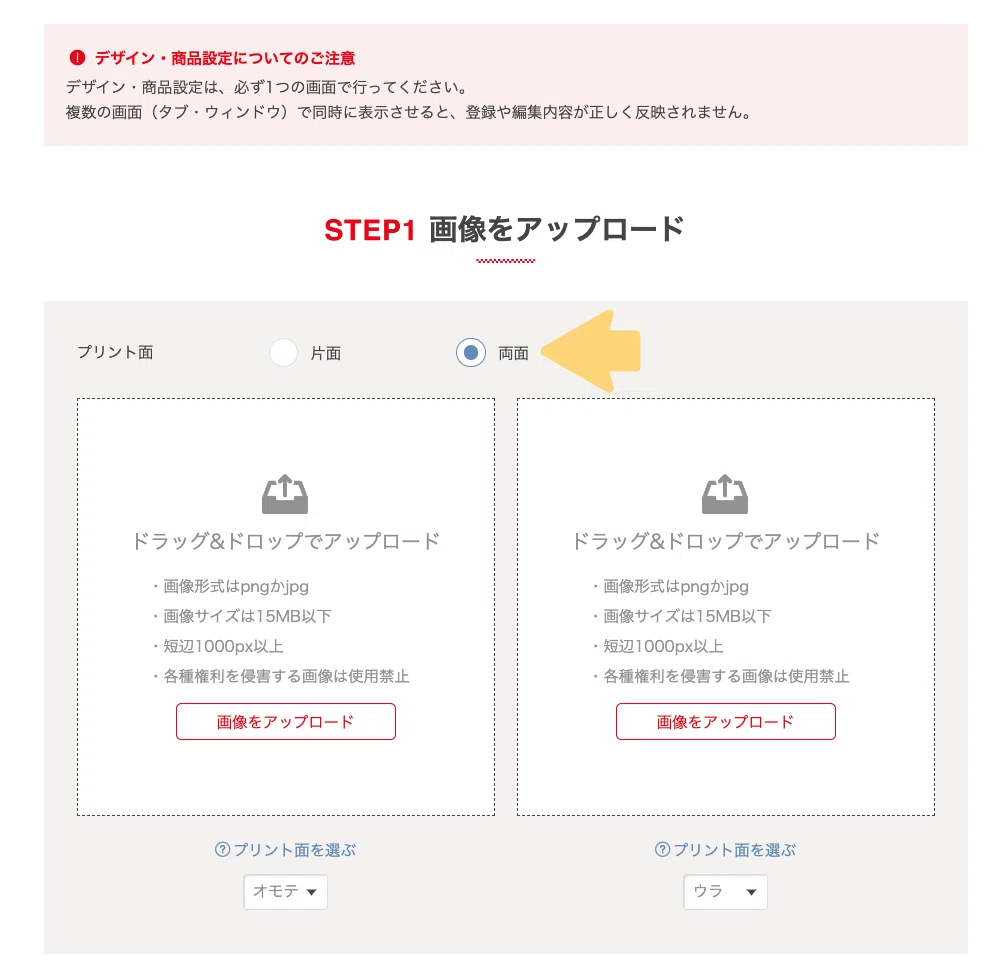
プリント面を 片面・両面 どちらにするかを選択し、画像データをアップロードしましょう!
(※版権絵/ファンアート/二次創作/著作権や商標権など各種権利を侵害する恐れがある作品では、グッズ作成・販売は出来ません)
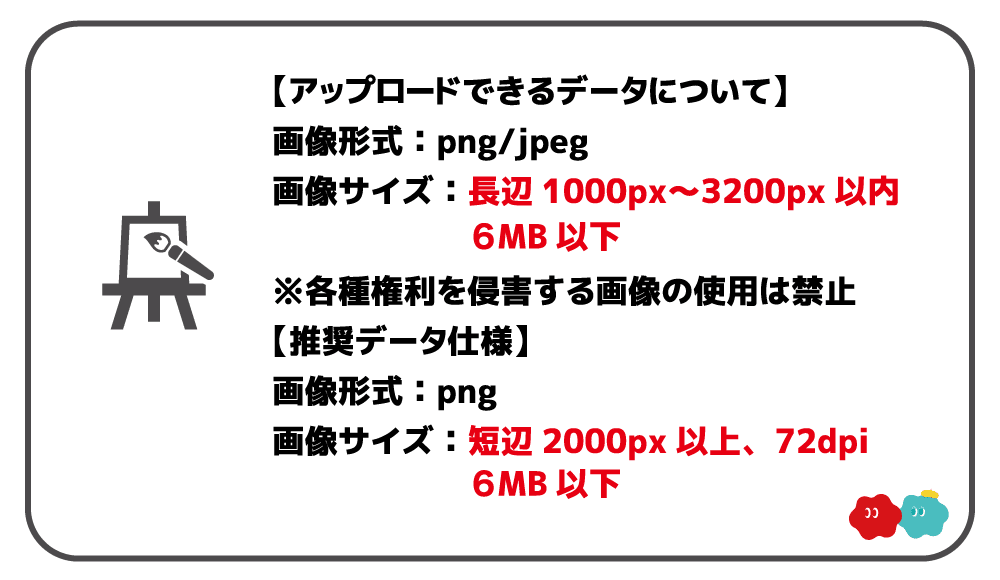
⚠️デザインデータのデータ不備にお気をつけください。
▶︎デザインアイテムのデザインデータ仕様
STEP2 アイテムの選択と編集
画像をアップロードできたら「メイン画像」と「販売カラー」の設定をしていきましょう!

メイン画像設定

オモテ・ウラのどちらをメイン画像にするか選び、「反映する」をクリックしてください。
設定した面の画像が商品一覧で表示されます。
※オモテのみプリント対応のアイテム(ベビー・バッグ・スマホケース・日用品・雑貨)では、メイン画像がオモテ面に印刷されます。
プリント面を片面・ウラのみに設定している場合でも、オモテ面にデザイン画像が配置されます。
※同じデザインをオモテ、ウラ、両面用など別々に登録する場合、オモテのみプリント対応のアイテムが重複しますので、販売設定から同デザイン・同レイアウトの重複商品の「販売する」からチェックを外して下さい。
②販売カラー設定

デザインの背景色と代表カラーの設定
デザイン背景色で選択されたカラーのおすすめ関連カラーが、アイテム一覧に表示されるカラー(代表カラー)の初期設定になります。
※選択されたカラーのないアイテムは、その他のおすすめカラーが選択されます。
※代表カラーは後ほど個別に変更できます。
販売カラーの設定
チェックが入っているカラータイプの商品が、販売するカラーとして選択されます。
販売しないカラー・デザインに合わないカラーのチェックを外してください。
※代表カラーで設定したカラーを外すことはできません。
※設定後「個別アイテム編集」で追加・修正できます。
優先プリントモードの設定
デザインにあわせたプリントモードを選んでください。
※販売カラーによっては、選択できないプリントモードがあります
▶︎商品のプリント方法について
販売・レイアウト設定
販売したいアイテムにチェックを入れてください!
チェックのないアイテムは販売されません。
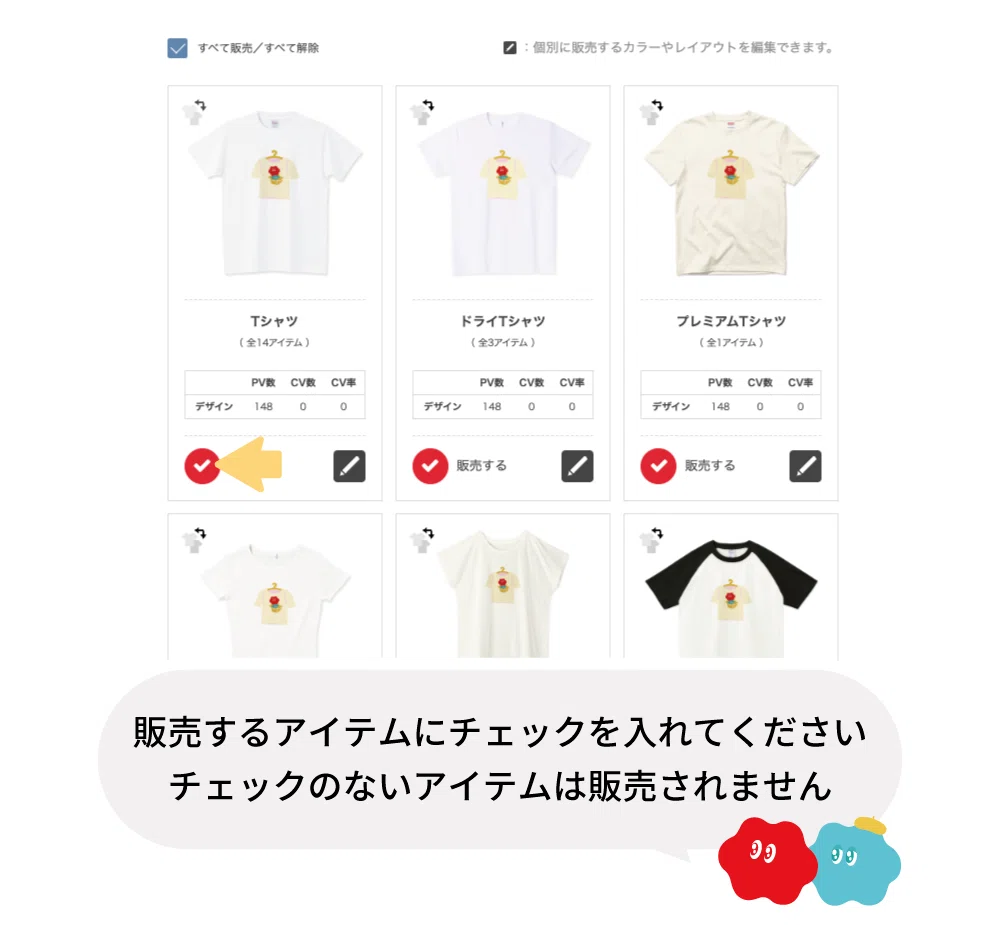
この時点では、アップロードしたデザインがTシャツトリニティのシステムで推奨位置・推奨サイズに自動配置された状態です。
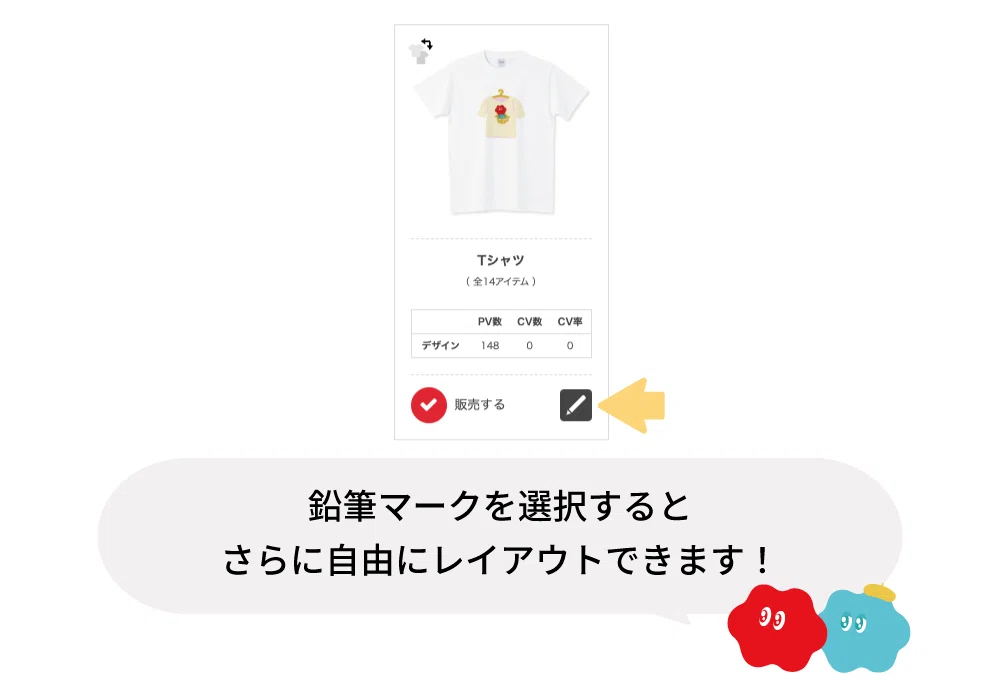
この状態で販売することもできますが、鉛筆マークをクリックするとさらに自由にレイアウトを編集したり販売カラーを細かく設定することができます。
レイアウトを自由に編集する
「まとめてレイアウトする」では、カテゴリ内の代表的なベースアイテムにておおまかな配置を決めることができます。
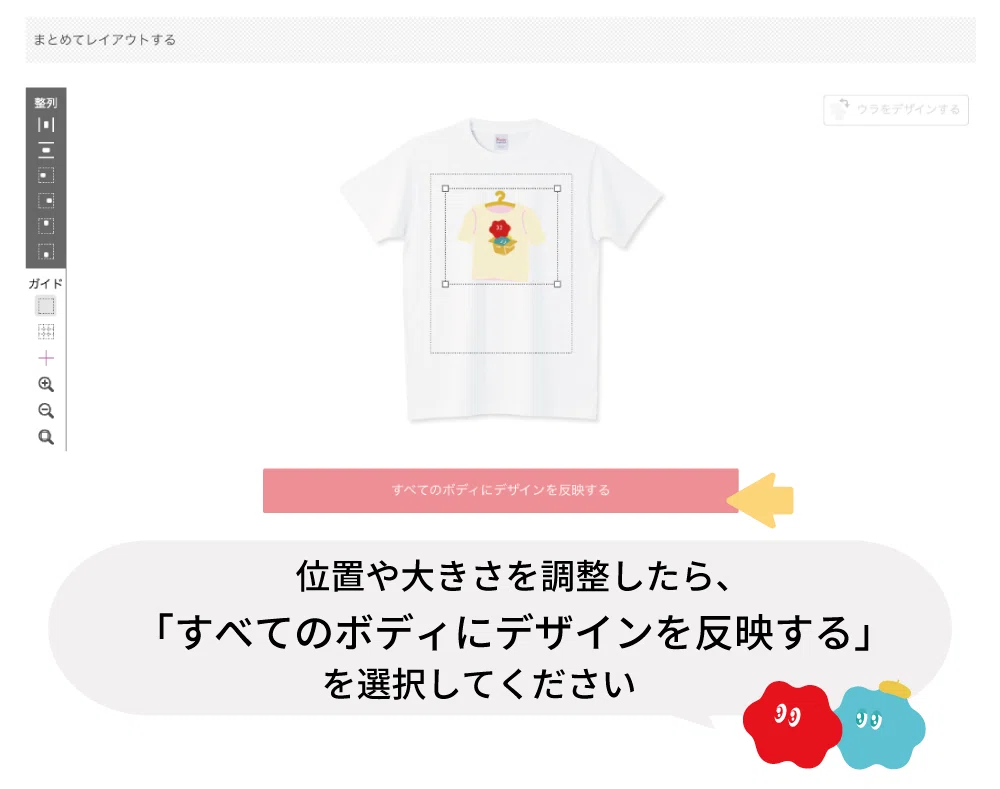
位置や大きさを調整したら、「すべてのボディにデザインを反映する」ボタンを押して下さい。
※まとめてレイアウト機能を使用した場合、アイテムによってはデザインレイアウト枠の大きさに差があるため、デザインがはみ出すことがあります。
反映ボタンを押した後は、デザインがはみ出していないかなど各アイテムのレイアウトを確認してください。
まとめてレイアウトの説明とご注意
個別に編集する
「個別に編集する」では、アイテムごとにレイアウトと販売カラーを個別編集することができます。
編集したいアイテムの鉛筆マークを押してください。

販売したくないアイテムがあればチェックを外してください。
※販売する・しないは後からでも編集できます。
デザイン登録時のご注意
ブレンドモードが設定されている場合、白色は透明として表現されます。
白色の表現が必要な場合は、必ずホワイトモードに設定してください。
白色が必要なデザインを誤ってブレンドモードで設定すると無地商品やデザインの一部見えない商品として販売されます。
上記が確認された場合、正しく設定されている商品も含めてそのデザインの関連商品をすべて販売停止します。
プリント面・レイアウト・プリントモードの変更についてのご注意
※商品が売れた後は、プリント面やレイアウト、プリントモードの変更はできません。
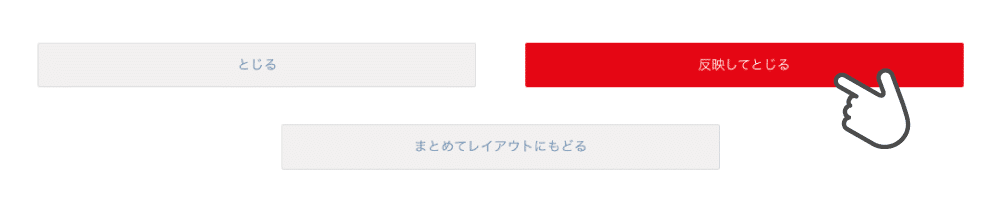
編集が全て完了したら、「反映してとじる」を選択してください。
「まとめてレイアウトにもどる」をクリックすると、まとめてレイアウトの場所まで戻ります。
STEP3 デザインの設定
デザインの名前や説明を設定しましょう!

ポイントは「できる限り詳しく書く」です。
検索に引っかかる単語が多ければ多いほど露出度が上がります!
※適切な設定にご協力ください
タグ・テイスト・テーマの設定は検索結果に影響します。
デザインに最適な設定をしてください。
▶︎【重要!これを見逃すと掲載不可になるかも?!】デザイン名、デザイン説明欄、タグの登録について
- スパム判定された場合は、レイティングが下げられたり、販売停止になることがあります。
- スタッフが編集・追加・削除を行うことがあります。
報酬額を決める
報酬額は自由に設定できます。
赤丸をスライドさせるor左右の+ーボタンをクリックすることで金額を調整できます。

「プリントモード毎に報酬額を分ける」にチェックを入れると、プリントモード別に報酬金額を設定することができます。
▶︎商品のプリント方法について

販売スタート
もう少しで販売準備は完了です!

コレクションは、デザインをテーマ別に分けることができます。
▶︎コレクションについて
カスタマイズを許可すると、お客様がテキストやスタンプを追加したり、アイテムやプリントモードの変更、レイアウトの変更などのカスタマイズができるようになります。
▶︎カスタマイズについて
※販売にあたってのご注意※
権利侵害や規約違反にあたるデザインを登録しないでください。
詳しくは「各種権利侵害について」「クリエイター会員利用規約」をご確認ください。
権利侵害や利用規約違反、データ不備が判明した場合は販売を停止させていただきます。
▶︎各種権利侵害について
▶︎クリエイター会員利用規約
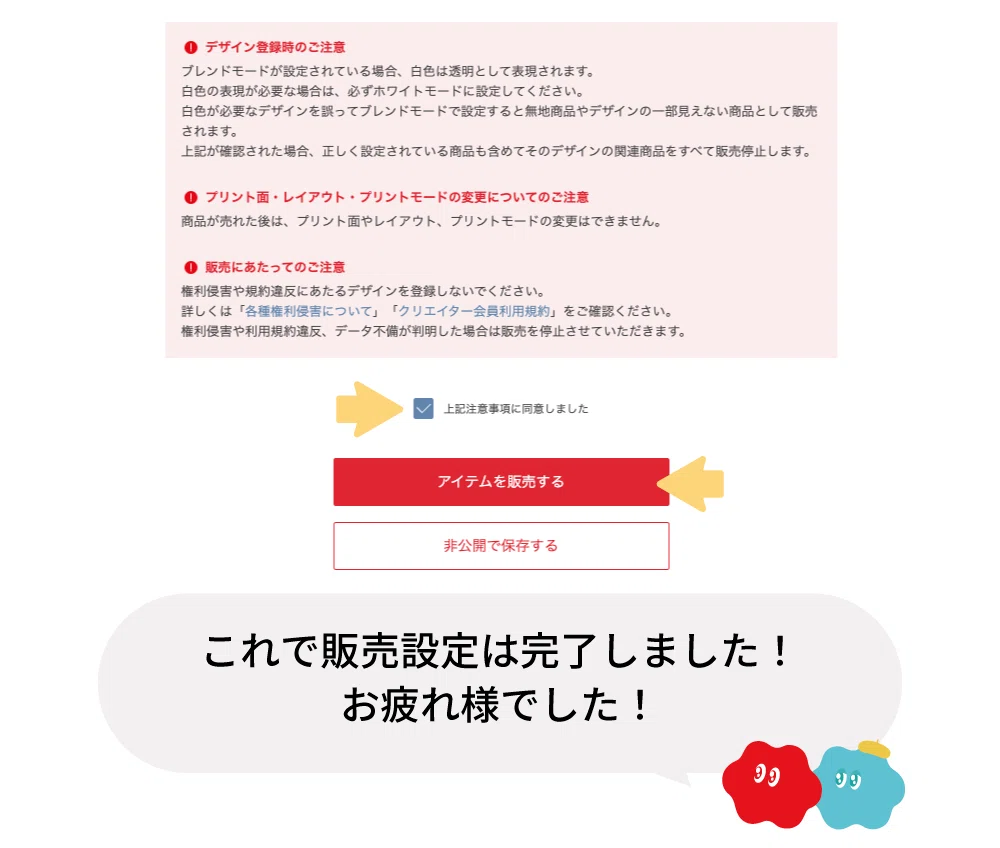
登録方法や権利侵害についての注意事項を確認し、「上記注意事項に同意しました」にチェックを入れて「アイテムを販売する」をクリックすれば販売完了です👌
Tシャツトリニティでのグッズ販売を楽しんでくださいね!

2023.2.14
大阪の真ん中らへんにて
Tシャツトリニティ